Hi~深セン新幕顯示科技有限公司へようこそ!

ニュースセンター

ホットライン:

13632760729

LEDスクリーンボードのパラメータはどこを調整すればよいですか?最も合理的な設定は何ですか?

2025-10-24 76

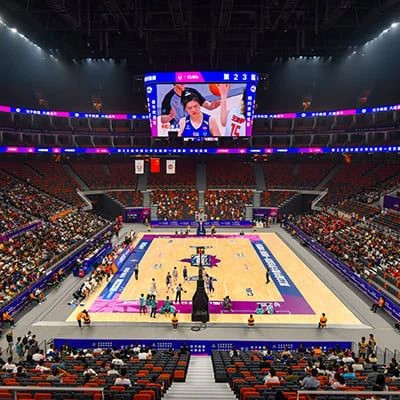
LED スクリーンのデバッグに慣れていない兄弟は混乱しているかもしれません。この緻密なパラメータ メニューでどのオプションを移動する必要があるでしょうか?去年のスタジアムプロジェクトでジョークがありました。エンジニアはリフレッシュ レートを 3000Hz に調整しました。その結果、カメラには黒帯が映り、試合中継はほぼひっくり返りました。今日はそれをバラバラにして粉々にしてみます。これを読んだらすぐに操作できると思います。


1. コアパラメータは次の 3 つの場所に隠されています

正直に言うと、最初に制御ソフトウェアを見たときは目がくらみました。実際、重要なポイントは次の 3 つのインターフェイスです。

LEDスクリーンボードのパラメータはどこを調整すればよいですか?最も合理的な設定は何ですか?
  1. ​送信カード設定ページ​
    ここにはリフレッシュ レートとグレースケールの活力が隠されています。​​屋外の画面には 1920Hz+16 ビット グレースケールを設定することをお勧めします​​、ストロボ効果を防ぎ、色の遷移を確実にすることができます。グレースケールを 20 ビットに下げる人もいますが、その結果、4K コンテンツを PPT に転送できなくなります。

  2. ​受信カード設定エリア​
    ここにスキャンの種類の謎があります。PWMスキャンと定電流スキャンには大きな違いがあります。​​屋内のフレキシブル スクリーンには前者を選択し、屋外の固定スクリーンには後者を選択します。​​。昨年、ショッピングモールのポスタースクリーンがスキャンタイプの選択を誤ったために点滅し、人々の目を眩ませた。

  3. ​電源管理モジュール​
    ここで明るさ補正曲線を微調整する必要があります。​​9 点校正を行うことをお勧めします。​​:明るさ10%から100%まで段階的にテストします。それらの自動キャリブレーション機能を信頼しないでください。十中八九露出オーバーになります。


2.パラメータマッチングタブーマニュアル

デバッグパラメータは漢方薬を調合するようなもので、不一致があると大きなトラブルを引き起こします。以下の死の組み合わせを覚えておいてください。

間違った組み合わせの結果として正しい解決策
高リフレッシュレート + 低グレースケール色の断片化 + 消費電力の高騰1920Hz+16bitから
広色域+通常電源色の歪み + 電圧の不安定性電圧安定化モジュールと併用
自動輝度 + 低周囲光夜間の過剰な照明に関する苦情明るさの上限と下限のしきい値を設定する

特別な注意事項:​​ガンマ値を工場出荷時の設定から変更しないでください。​​!Erduidao の中には、「色をより鮮やかにする」ためにこれを調整することを好む人もいます。その結果、赤はオレンジに、緑は蛍光緑に変わり、画面全体が毒されたように見えます。


3. 実践的なデバッグの 4 つのステップ

先週、お客様のスタジアムのフェンススクリーンの調整を手伝ったばかりです。そのヒントを共有したいと思います。

  1. 最初にやってみよう​​全画面グレースケールテスト​​、デッドライト/カラーパッチがあるかどうかに注意してください。
  2. ​すべてのスマート最適化機能をオフにする​​、元のパラメータから調整します
  3. テスト チャートを使用して検証します。明るさ 75% の白黒グラデーションが最もパフォーマンスをテストします。
  4. 最後に開く​​動き補償​​、サッカーの試合のビデオを再生して影を見てください。

一部の初心者のように、使い始めてすぐに色の彩度を調整しようとしないでください。それは歩くことを学ぶ前に走ろうとするのと何ら変わりません。私がこれまで見た最悪のケースは、パラメーターを調整した後、画面の発熱が 2 倍になり、2 か月以内に電源が切れてしまったことです。


質疑応答の時間

Q: パラメータのバックアップはどのくらい重要ですか?
A: このようにしましょう。昨年、エンジニアがバックアップを行わずにシステムをアップグレードしたため、すべてのパラメータが失われてしまいました。リセットに3日かかりましたが回復せず、結局画面ごと工場に戻すことになりました。​​各パラメータを調整する前に、2 つのバックアップ コピーをエクスポートすることをお勧めします。​​、U ディスクとクラウド ディスクに 1 つずつコピーを保存します。

Q: 画面が壊れた場合に迅速にトラブルシューティングを行うにはどうすればよいですか?
A: 次の順序で確認してください。

  1. 受信カードのアドレスコードを確認する
  2. ネットワークケーブルのインターフェースが酸化していないか確認してください
  3. 電源電圧変動を検出
  4. パラメータが誤って変更されていないことを確認する
    私は先週、この方法を使ってパフォーマンス上の事故を 10 分で解決したばかりです。大法を再開するよりもはるかに確実です。

編集者の意見: パラメーターの調整は、炒め物に塩を加えるようなもので、手を振るとすべてが失われてしまいます。自分の感覚に基づいて調整するよりも、テストに 2 時間余分に費やす方が良いでしょう。結局のところ、スクリーンには数十万の費用がかかる場合があり、それが壊れるのは冗談ではありません。これは本当だと思いますか?

製品情報と価格について詳しくは お問い合わせ .

深圳市新幕ディスプレイテクノロジー有限公司