Hi~深セン新幕顯示科技有限公司へようこそ!

ニュースセンター

ホットライン:

13632760729

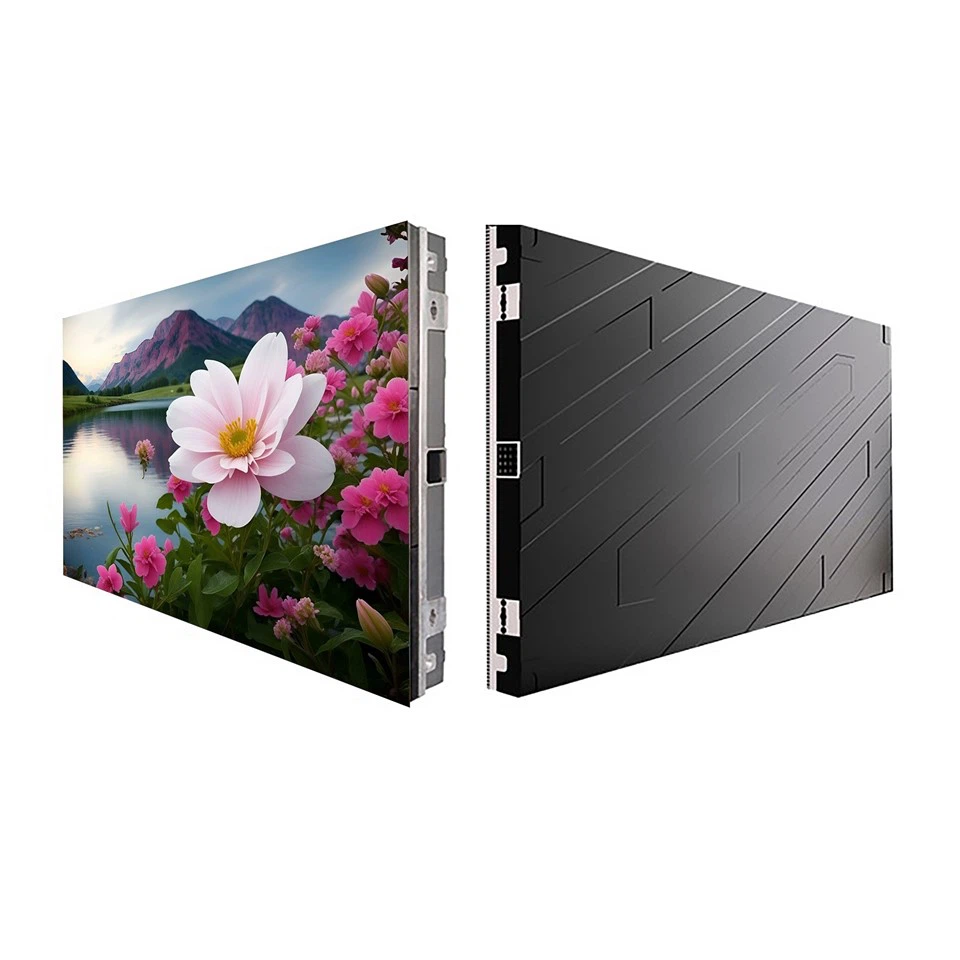
コンピューターの LED 画面の明るさ調整ボタンはどこに隠れていますか?

2026-04-02 51

買ったばかりの新しいモニターは目がくらむほど明るいですか?ゲームをプレイしているときに、いつも画面が汚れるような気がすることがありますか?慌てないで!今日はコンピューターの LED スクリーンの隠された設定を探します。正直に言うと、先週、私は近所の大学生がモニターを調整するのを手伝い、OSD メニューを手探りして 30 分を費やしました。これは、携帯電話のセットアップよりもはるかに複雑です。

3 つの基本設定

​電源ボタンの横にある小さな突起​​そこが入り口です!モニター調整キーの 50% 以上が、ベゼルの裏側の右下隅に隠れています。特定の Dell モデルを例に挙げます。メニューがポップアップする前に、5 方向ナビゲーション キーを 3 秒間押し続けます。ここにあなたのためのトリックがあります:​​「+」キーと「-」キーを同時に押し続けます​​、一部のブランドは目の保護モードに直接ジャンプします。

コンピューターの LED 画面の明るさ調整ボタンはどこに隠れていますか?

明るさの調整は明るければ明るいほど良いというものではありません。中国電子技術標準化研究院のデータによると、​​室内環境を120〜150cd/m²に調整することをお勧めします。​​。画面がスマート光センシングをサポートしている場合は、この機能をすぐにオンにします。周囲の光に応じて自動的に調整され、手動調整よりもはるかに正確です。

上級者必見のパラメーター

リフレッシュレートはとても重要です!現在、主流のモニターのほとんどが基本的にこれをサポートしています。​​60Hz/144Hz/240Hz​​3速ギアスイッチ。ゲームオタクの友人が実際にテストしたところ、リフレッシュ レートを 60 から 144 に増やすことで、CSGO のヘッドショット率が 15% 増加することがわかりました。ただし、グラフィックス カードのコントロール パネルの設定を同期する必要があることに注意してください。

カラー キャリブレーションに関しては、Windows に付属の HDR 設定が落とし穴になります。プロのデザイナーである友人が私にこう言いました。​​Spyderカラーキャリブレーション機器+DisplayCALソフトウェアを使用するのが最善です​​来て調整してください。それが面倒であれば、せめて色温度を自然光に最も近い6500K程度に調整しましょう。

特殊機能シークレットドア

現在、多くのハイエンドスクリーンが隠されています​​ハードウェアレベルのブルーライト防止モード​​、ソフトウェアフィルタリングよりもはるかに強力です。あるブランドのエンジニアは、同社の目の保護モードが、ソフトウェア ソリューションのように黄ばみを引き起こすことなく、415 ~ 455nm 帯域のブルーライトを 70% カットできることを明らかにしました。

ダイナミックコントラスト機能はかなり物議を醸しています!実際のテストでは、この機能をオンにして動画を視聴すると、暗い部分がぼやけることがわかりました。それどころか​​ローカルディミング技術​​本当にいいですね。ゾーン化されたバックライトを備えたマシンで HDR をオンにすると、明暗間の移行が明らかにより自然になります。

販売後のピット回避ガイド

画面がちらついた場合は、自分で携帯電話を分解しないでください。昨年、ユーザーが電源ボードを交換し、マザーボードを焼損する事件が発生しました。修理費は新品を買うより高かったです。正規のルートで購入した機器の場合は、公式のアフターサービス サービスに直接行くのが最も安全です。多くのブランドがそれを提供しています。​​戸別訪問検査サービス​​。

最後に、ちょっとしたトリビア: モニターの耐用年数は、その設置場所に関係しています。直射日光や湿気の多い環境を避け、定期的にご使用ください。​​マイクロファイバークロス+スクリーンクリーナー​​大事にしてね。ちなみにアルコールで拭くと塗装が腐食してしまうので絶対にやめてください!

個人的な経験から言えば、こうした派手なプリセットモードは基本的に役に立ちません。エクスペリエンスに実際に影響を与える要素は 3 つだけです。​​ガンマ値、グレースケール応答、入力遅延​​。次回モニターを調整するときは、これらのパラメータに焦点を当てて変更することを忘れないでください。そうすれば、半分の労力で 2 倍の結果が得られます。

製品情報と価格について詳しくは お問い合わせ .

深圳市新幕ディスプレイテクノロジー有限公司